

Содержание
- Что такое конфигурация VPS(N) и зачем она нужна
- URL, ключ, файл и QR-код: в чём разница
- Что подготовить до добавления конфигурации
- Где получить ссылку и данные подключения
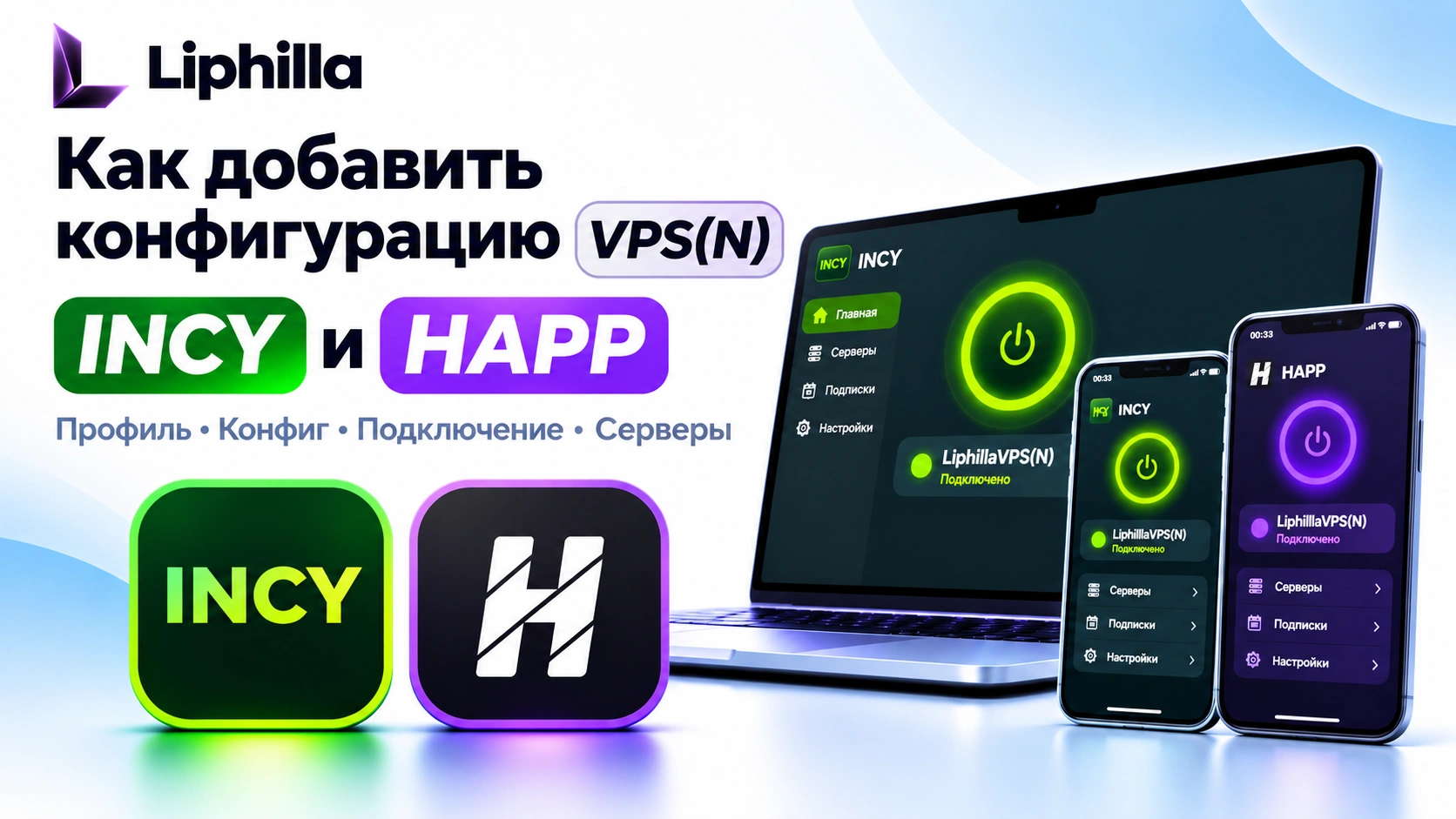
- INCY или HAPP: какой клиент выбрать
- Как добавить конфигурацию в INCY на телефоне
- Как импортировать конфигурацию в HAPP на телефоне
- Как добавить конфигурацию на Windows и macOS
- Как обновить список и проверить серверы
- Что делать, если конфигурация не работает
- Как безопасно хранить ссылку и менять настройки
- Частые вопросы
Что такое конфигурация VPS(N) и зачем она нужна
Конфигурация — это набор параметров, по которым приложение подключается к серверу. В нём могут находиться адрес узла, порт, тип соединения и данные доступа. При этом пользователь не обязан вручную заполнять каждое поле: обычно достаточно импортировать ссылку подписки в INCY или HAPP. Клиент сам получает список доступных серверов и необходимые параметры подключения.
URL, ключ, файл и QR-код: в чём разница
Данные подключения могут выглядеть по-разному. От формата зависит, какой пункт меню нужно выбрать. Если пользователь пытается вставить одиночный ключ в поле ссылки на подписку, клиент может не показать ожидаемый список серверов. Поэтому перед импортом полезно понять, что именно было выдано после покупки.
| Формат | Для чего нужен | Как добавить |
|---|---|---|
| URL подписки | Адрес для получения списка серверов и его последующего обновления | Скопировать ссылку, выбрать «Добавить» или «URL подписки» и вставить адрес |
| Одиночный ключ | Доступ к одному определённому узлу без общего каталога | Использовать импорт ключа или подходящий тип ссылки, если клиент его поддерживает |
| QR-код | Удобный перенос ссылки между экраном компьютера и телефоном | Открыть сканер QR в приложении и считать код камерой |
| Конфигурационный файл | Набор настроек в отдельном файле для поддерживаемого формата | Выбрать импорт файла, если он предусмотрен текущей версией клиента |
Что подготовить до добавления конфигурации
Прежде чем изменять сетевые настройки, проверьте четыре вещи. Это помогает отличить ошибки импорта от проблем с самим соединением и избежать повторной установки программы без необходимости.
- Установите клиент. Для INCY откройте инструкцию «Как установить INCY», для HAPP — «Как установить HAPP». Обе подходят для iOS, Android, Windows и Mac.
- Проверьте подписку. Она должна быть активной, а количество подключаемых устройств — соответствовать тарифу. Если лимит достигнут, понадобится освободить слот или выбрать другой тариф.
- Подготовьте ссылку. Скопируйте URL целиком, не удаляя символы после доменного имени. Не путайте адрес сайта провайдера и адрес конфигурации: это разные ссылки.
- Откройте стабильную сеть. На время первого импорта желательно иметь обычный доступ к интернету. Если Wi-Fi не загружает список, попробуйте мобильную сеть и сравните результат.
Для iPhone и части пользователей macOS требуется получить приложение в App Store с подходящим регионом. Если его нет в магазине, сначала воспользуйтесь статьёй «Как сменить регион App Store на iPhone и Mac». Само переключение региона не заменяет конфигурацию: ссылку всё равно потребуется добавить отдельно.
Где получить ссылку и данные подключения
После подтверждённой покупки VPS(N) в LIPHILLA данные выдаются автоматически. Ссылку подписки можно найти в личном кабинете или получить в Telegram-боте LIPHILLA. Если пользователь авторизован не в том аккаунте, подписка может не отображаться — сначала проверьте адрес электронной почты или привязку Telegram.
В личном кабинете откройте активную подписку и воспользуйтесь действием копирования URL. На телефоне можно сразу перейти в приложение и вставить адрес из буфера обмена. При переносе на ПК удобнее отправить ссылку через личный защищённый канал либо открыть кабинет в браузере на компьютере. Перед вставкой проверьте, что копирование завершилось успешно.
INCY или HAPP: какой клиент выбрать
Оба приложения могут импортировать ссылку подписки и показывать доступные узлы. Разница в интерфейсе, расположении кнопок и дополнительных функциях. Выбирайте клиент, который удобнее на вашем устройстве: сам URL подписки LIPHILLA остаётся тем, который выдали при покупке.
На телефоне основной путь — «Добавить» или «Вставить», а на Windows — поле URL. Есть элементы для обновления и проверки серверов. Полная инструкция: как добавить VPS(N) в INCY.
На телефоне используется кнопка «+» и меню «URL подписки» либо вставка из буфера. На компьютере открывается окно добавления конфигурации. Подробнее: как добавить VPS(N) в HAPP.
Как добавить конфигурацию в INCY на iPhone и Android
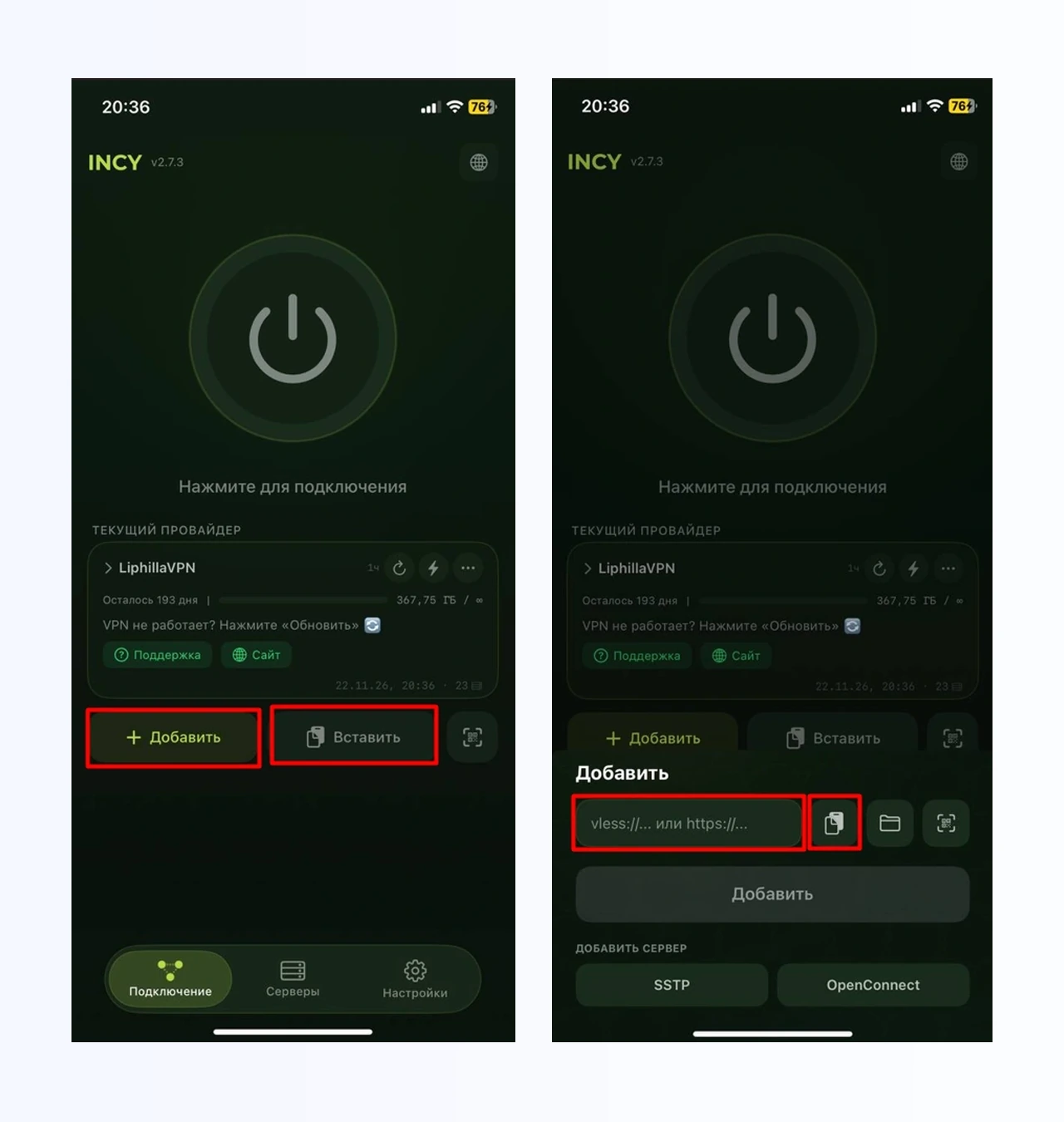
На мобильных устройствах INCY управление подпиской начинается с главного экрана. В нижней части есть кнопка «Добавить», рядом — «Вставить». Если ссылка уже скопирована, проще использовать вставку. Если её нет в буфере, откройте форму и укажите URL вручную.
- Запустите INCY на iOS или Android и откройте главный экран.
- Нажмите «Добавить» либо «Вставить». При необходимости выберите импорт ссылки.
- В поле адреса вставьте URL подписки; необязательное название можно оставить пустым или указать «LIPHILLA VPS(N)».
- Нажмите кнопку добавления и дождитесь загрузки списка серверов.
- Выберите доступный узел и разрешите системе создать сетевое подключение при первом запуске.
Как импортировать конфигурацию в HAPP на iOS и Android
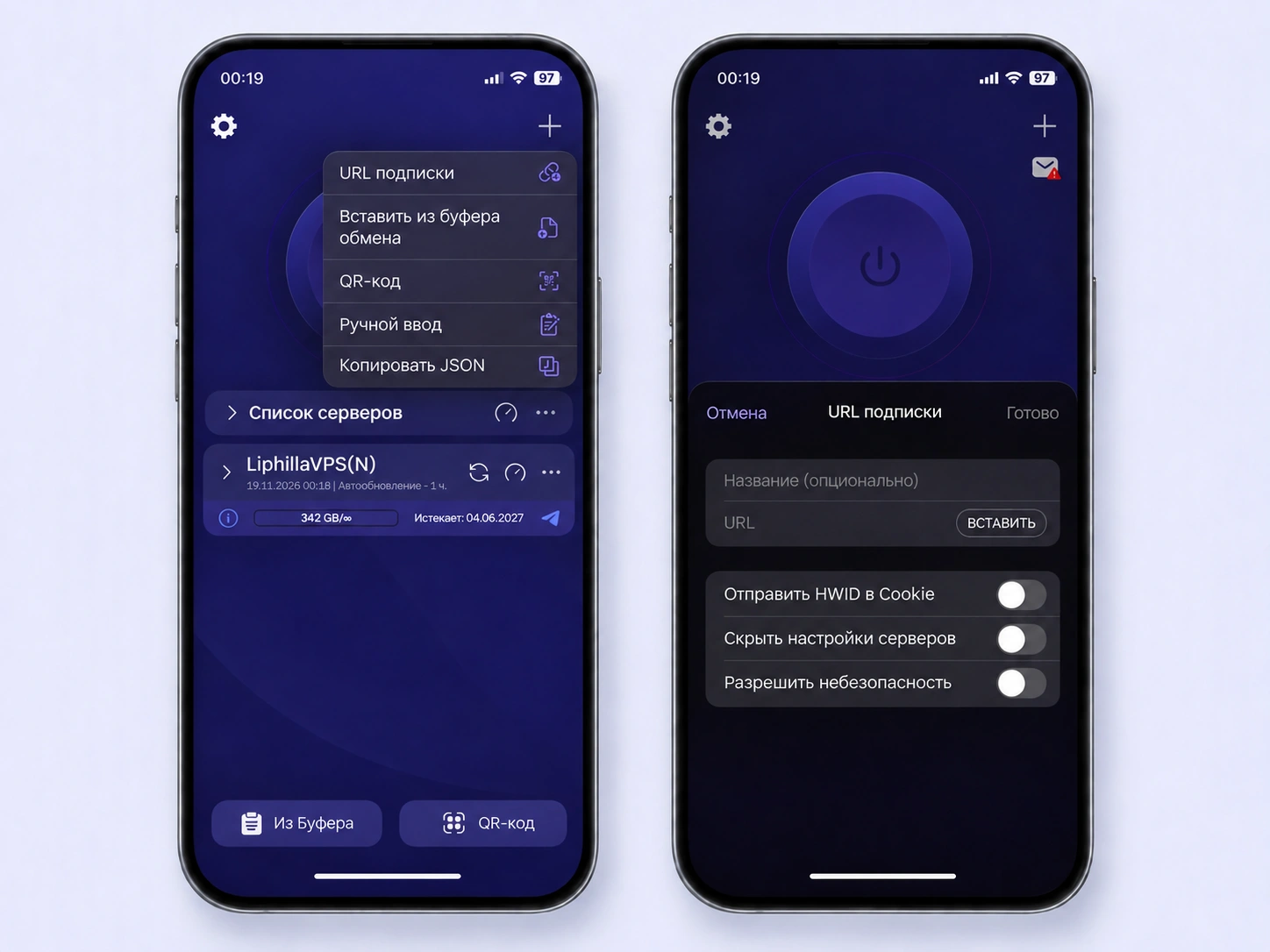
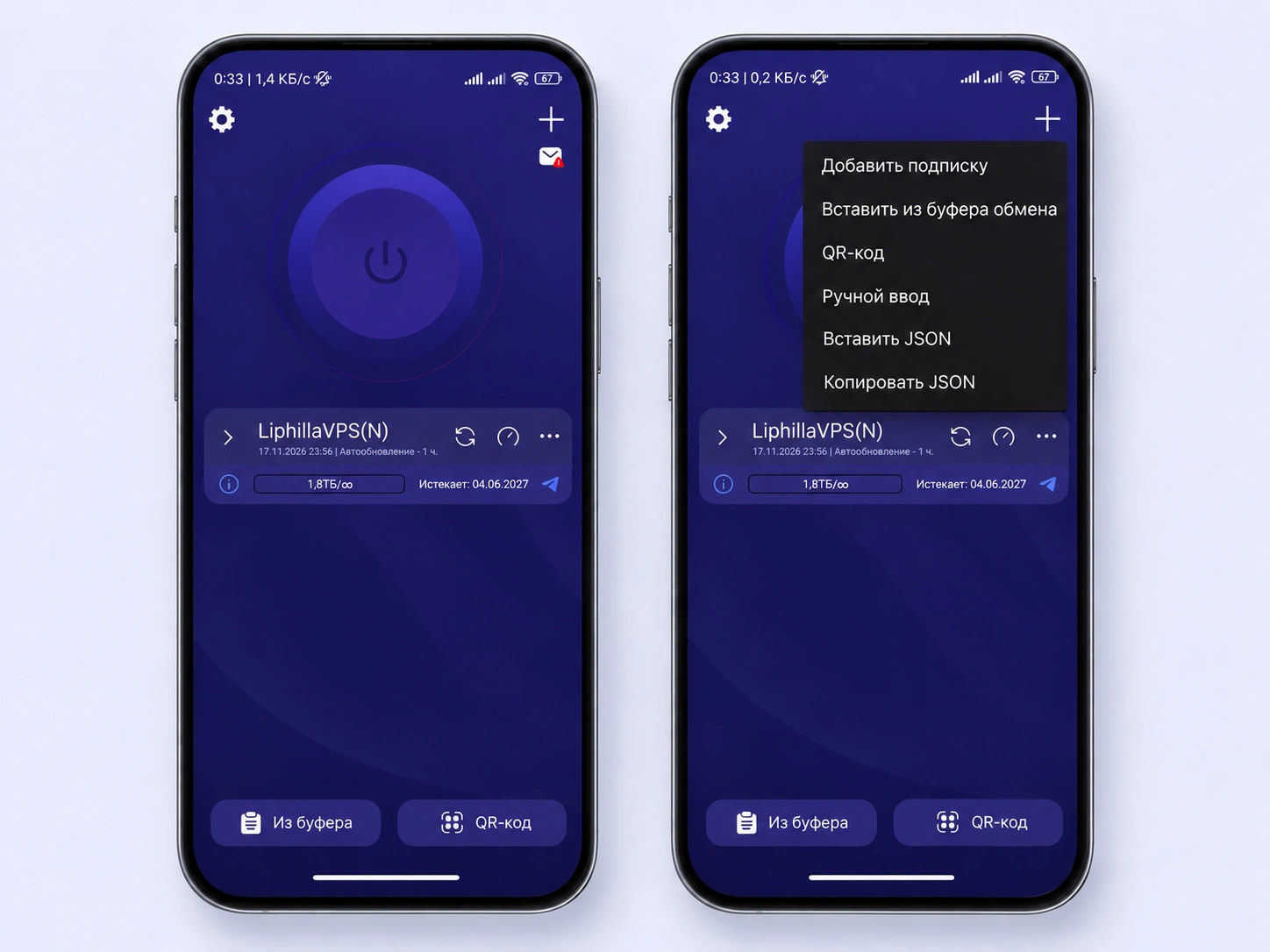
В HAPP для добавления подписки используется кнопка «+» в верхнем углу. В разных версиях интерфейс может немного отличаться, но логика одинаковая: открыть меню, выбрать адрес подписки, вставить ссылку и сохранить. Дополнительные переключатели безопасности лучше не менять, если провайдер не выдал отдельные указания.
- Скопируйте ссылку VPS(N) и запустите HAPP на телефоне.
- Нажмите «+», затем выберите «URL подписки» или вставку из буфера обмена.
- В поле URL вставьте адрес и при необходимости задайте название профиля.
- Сохраните подписку и дождитесь появления списка серверов.
- Выберите сервер и подтвердите системный запрос на подключение.
Как добавить конфигурацию на Windows и macOS
На компьютере INCY и HAPP показывают больше настроек одновременно, поэтому важно не перепутать импорт подписки с ручным созданием одиночного сервера. Для обычного подключения LIPHILLA нужен URL подписки. Ввод отдельного IP-адреса, порта и ключа вручную не требуется.
INCY на Windows и Mac
Откройте приложение INCY и на главной странице нажмите «Добавить». Скопированная ссылка может вставляться через соседнюю кнопку «Вставить». Если открылось отдельное окно, найдите поле URL. Оно предназначено для ссылки, полученной в кабинете. После вставки используйте действие «Добавить», чтобы клиент загрузил настройки.
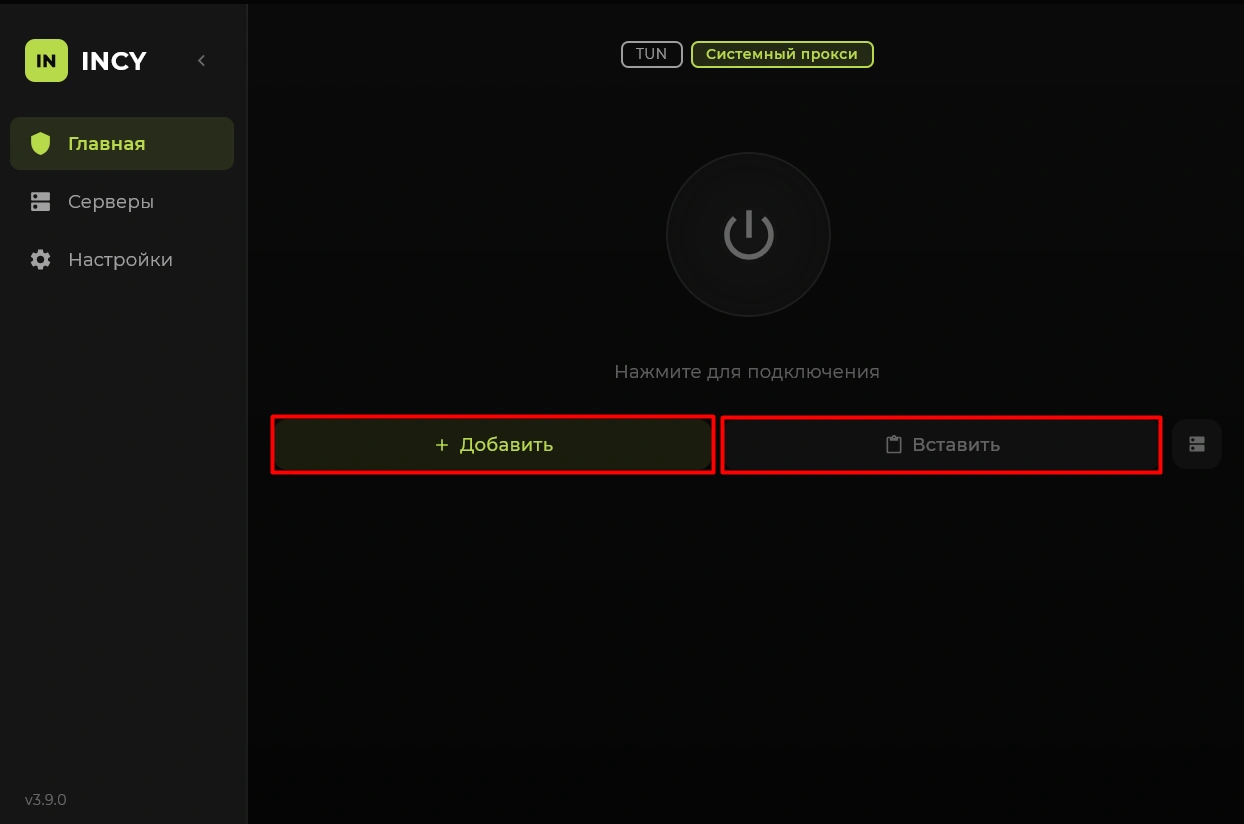
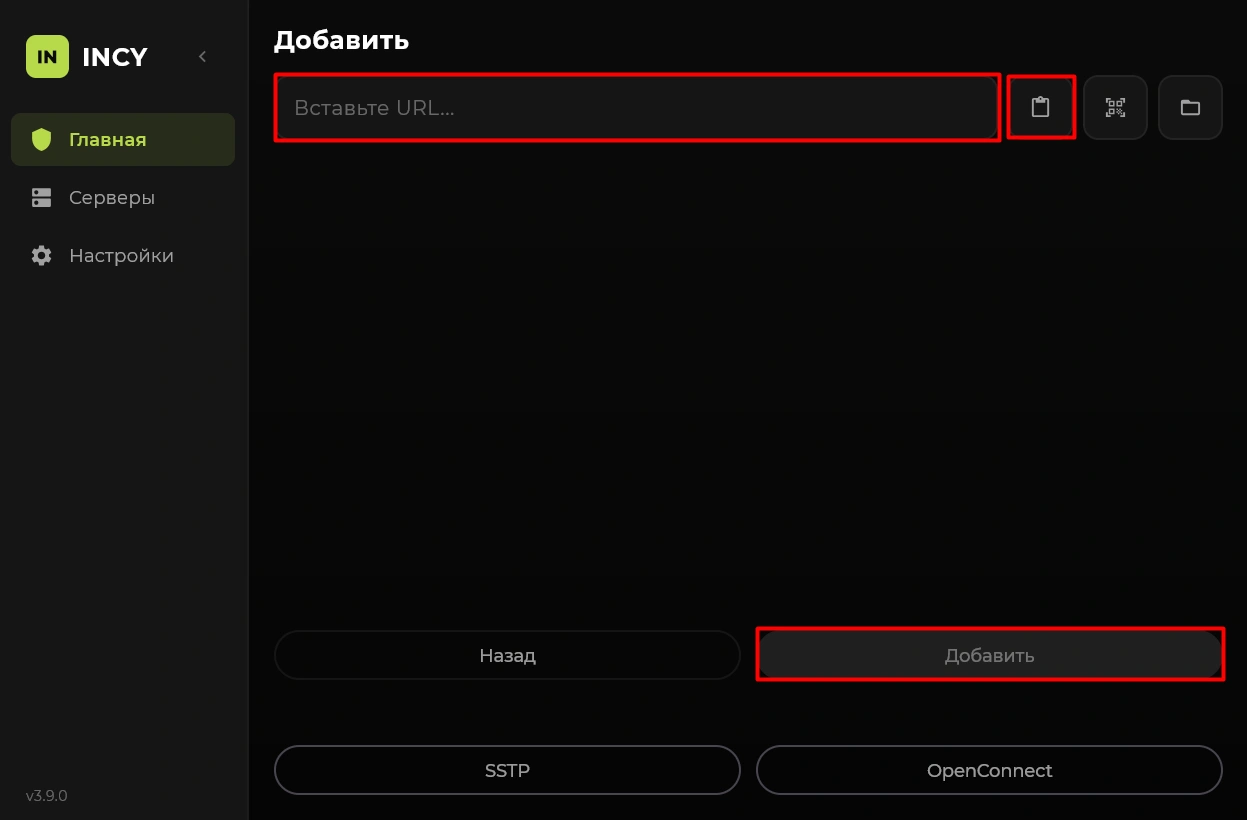
На macOS последовательность похожа: скопировать URL, добавить профиль, дождаться загрузки и выбрать сервер. Если macOS запросит разрешения для сетевого расширения, прочитайте системное сообщение и подтвердите его для официального приложения. При отказе клиент может отображать серверы, но не устанавливать соединение.
HAPP на Windows и macOS
В HAPP на ПК нажмите значок «+» в боковом меню либо кнопку импорта из буфера. В окне «Добавить конфигурацию» выберите тип «Подписка», затем укажите имя профиля и URL. Не переключайтесь на одиночную конфигурацию, если у вас выдан общий адрес со списком серверов.
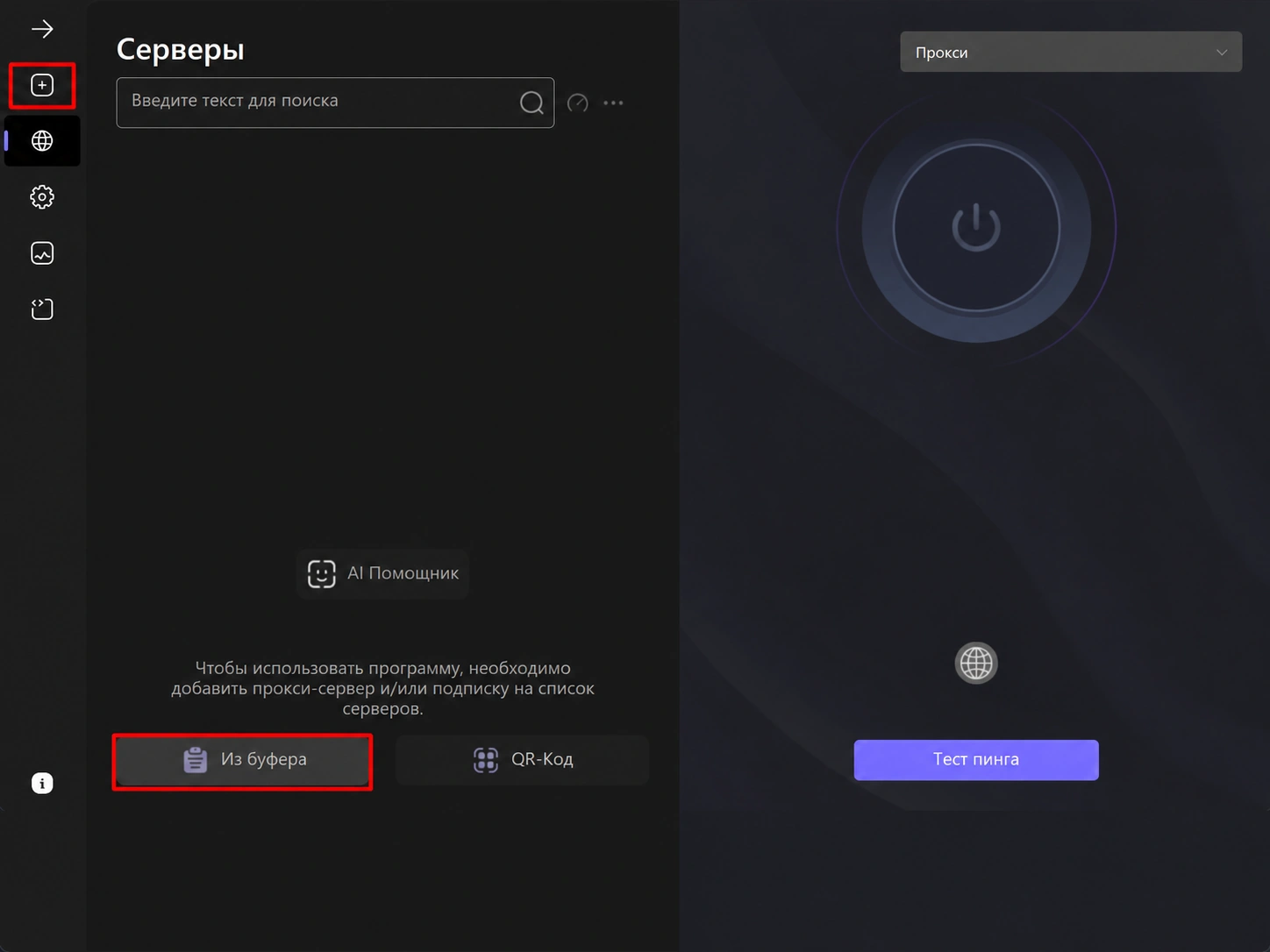
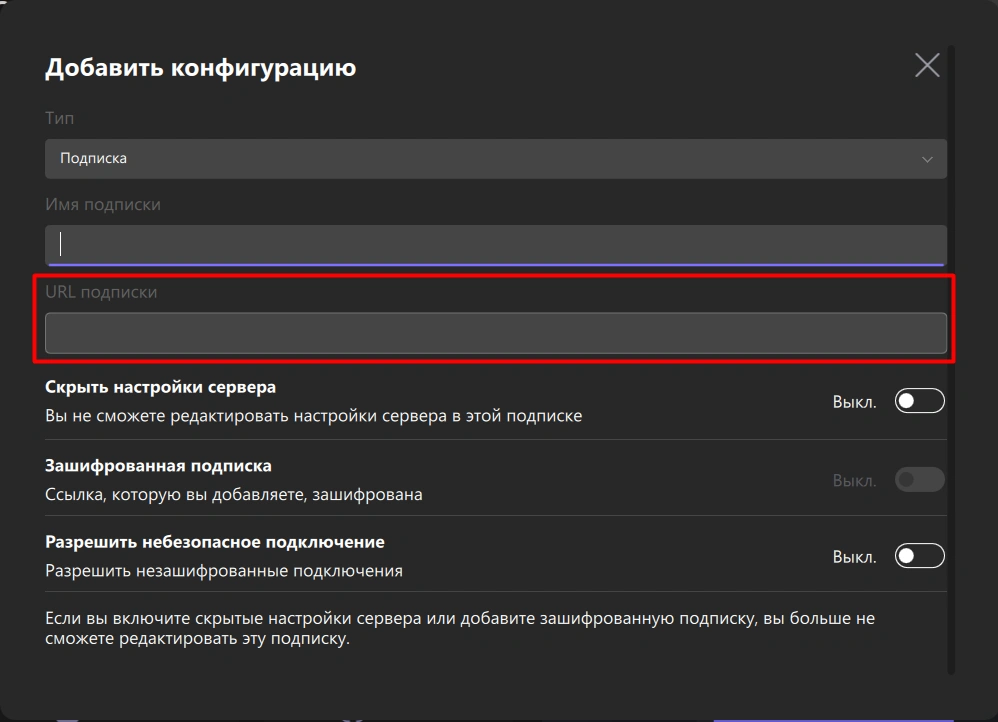
Как обновить список и проверить серверы перед подключением
В INCY и HAPP рядом с карточкой подписки есть отдельные действия для обновления и проверки соединения. Сначала нажмите обновление, затем запустите пинг серверов. На результат влияют текущая сеть, загрузка узлов и ограничения доступа; низкая задержка — хороший ориентир, но не гарантия высокой скорости передачи данных.


Что делать, если конфигурация не работает
Ошибка при добавлении конфигурации и ошибка после подключения — разные проблемы. Если приложение не загружает список серверов, сначала проверяют URL и сеть. Если серверы видны, но страницы не открываются, следует проверить доступность узлов, разрешения системы и настройки маршрутизации. Не удаляйте рабочую подписку до выяснения причины.
| Ситуация | Возможная причина | Что сделать |
|---|---|---|
| Список пустой | Неверная ссылка, временно недоступен адрес подписки или нет сети | Скопируйте URL ещё раз и попробуйте обновить |
| «Некорректный формат» | В поле подписки вставлен не тот тип данных либо лишние пробелы | Проверьте, что это именно URL, а не произвольный текст |
| Нет соединения на iOS | Не подтверждён системный профиль или мешает другое сетевое приложение | Проверьте разрешение в настройках устройства и отключите второй клиент |
| На ПК серверы есть, трафик не идёт | Неверно выбран режим системы, маршрут или активный узел | Проверьте выбранный сервер и сетевые параметры приложения |
| На Wi-Fi не работает, на мобильной сети работает | Разная доступность маршрутов у провайдеров | Сравните пинг и выберите отвечающий сервер для текущей сети |
| Нужно повторно войти или авторизовать устройство | Истёк доступ, достигнут лимит устройств либо сменились данные подписки | Проверьте состояние тарифа и обратитесь в поддержку |
Как безопасно хранить ссылку и менять настройки
URL подписки может содержать закрытые параметры доступа. Обращайтесь с ним как с паролем: не публикуйте в комментариях, скриншотах или общих чатах. Если ссылка попала посторонним, обратитесь к провайдеру за заменой данных. Простое переименование профиля в приложении не меняет секретный ключ.
Частые вопросы о конфигурации VPS(N)
Можно ли добавить конфигурацию без отдельного файла?
Да. В INCY и HAPP чаще всего достаточно ссылки подписки. Клиент загружает серверы и нужные параметры автоматически. Файл требуется только для других сценариев импорта, если он выдан провайдером.
Что делать, если в приложении запрашивают имя и пароль?
Проверьте тип добавляемого профиля. Если у вас URL подписки VPS(N), обычно отдельный логин и пароль вводить не нужно. Не вписывайте пароль от личного кабинета в случайные поля настройки сервера.
Одинакова ли настройка на Android и iPhone?
Основная схема одинаковая: скопировать URL, добавить подписку, выбрать сервер. Отличаются системные окна разрешений и расположение кнопок в версиях приложения.
Можно ли использовать одну ссылку в INCY и HAPP?
Для совместимого формата подписки ссылку можно импортировать в разные поддерживаемые клиенты. Но одновременно включать два сетевых подключения на одном устройстве не нужно, а число устройств зависит от вашего тарифа.
Нужно ли обновлять подписку перед каждым подключением?
Обычно клиент умеет автоматически обновлять список, но перед первой настройкой и при проблемах полезно обновить его вручную. После обновления проверьте доступность серверов для своей сети.
Почему после подключения не меняется IP-адрес?
Проверьте, выбран ли нужный сервер и включено ли соединение. Затем посмотрите режим маршрутизации: отдельные сайты могут открываться напрямую. Для проверки используйте несколько ресурсов и сравните результат в другой сети.
Помогает ли LIPHILLA с настройкой после покупки?
Да. Если вы приобрели VPS(N), поддержка помогает с установкой INCY или HAPP, импортом URL и проверкой подключения. Для обращения приготовьте тип устройства, название клиента и текст ошибки без секретной ссылки.
Почему система запрашивает разрешение на создание сетевого профиля?
При первом запуске клиент может запросить системное разрешение для работы виртуального сетевого соединения. Это стандартный этап настройки на телефоне или компьютере. Подтверждайте запрос только для приложения, установленного из проверенного источника. Если окно появилось неожиданно, сначала убедитесь, какая программа его вызвала. После подтверждения вернитесь в клиент: первоначальная настройка готова, когда статус показывает активное соединение.
Где найти раздел «Сеть и Интернет» в Windows?
В Windows 10 и 11 системные параметры находятся в разделе «Параметры» → «Сеть и Интернет». Здесь есть встроенный инструмент для ручного создания соединения, но для INCY и HAPP обычно используется импорт данных внутри самого клиента. Не нужно переносить URL подписки в неподходящие поля встроенного мастера.
Чем отличается подписка приложения от корпоративной учётной записи?
Для персонального сервиса достаточно выданного URL или файла конфигурации. Корпоративная сеть иногда требует отдельные данные учётной записи для входа, службы аутентификации и разрешение администратора. Если вы настраиваете доступ компании, получите параметры у её специалиста. Пароль от личного кабинета сервиса не следует вводить в случайное системное окно.
Когда требуется вводить имя пользователя, адрес сервера и пароль?
Такие поля встречаются при ручной настройке отдельного сетевого подключения. Введите имя и адрес сервера только из инструкции поставщика услуги; при необходимости укажите тип соединения, имя пользователя и пароль. Для обычной ссылки INCY или HAPP эти сведения уже включены в предоставленные настройки. Не любое поле подходит для такого профиля: не придумывайте значения самостоятельно.
Нужно ли выбирать L2TP/IPsec или общий ключ в настройках устройства?
Нет, если вы получили ссылку подписки для INCY или HAPP. L2TP/IPsec и общий ключ относятся к другому варианту ручной настройки, который встречается, например, в корпоративных сетях. Для выданного профиля откройте нужный клиент и выполните импорт по инструкции. Несовпадающий тип протокола не позволит установить соединение.
Нужны ли отдельные сертификаты для создания конфигурации?
При стандартном добавлении подписки в поддерживаемом приложении пользователь обычно не устанавливает сертификаты вручную. Запрос на неизвестный сертификат, дополнительное программное обеспечение или профиль управления устройством требует отдельной проверки. В рабочей сети такое действие может согласовываться с администратором. Не соглашайтесь на установку сомнительных сертификатов ради быстрого подключения.
Как убедиться, что интернет работает через выбранный сервер?
Сначала посмотрите статус соединения и пинг в клиенте. Затем откройте проверку внешнего IP-адреса с помощью браузера и сравните результат до и после активации. Если адрес не меняется, это не всегда ошибка: правила маршрутизации могут направлять некоторые сайты напрямую. Для точной проверки используйте разные ресурсы и другую сеть.
Почему соединение работает по мобильной сети, но не по домашнему Wi-Fi?
У разных интернет-провайдеров могут отличаться маршруты, DNS и ограничения. Переключитесь между беспроводной сетью и мобильным интернетом, затем повторите проверку доступности сервера. Если проблема остаётся только в одной сети, сохраните текст ошибки и время проверки. Передайте эту информацию службе поддержки: так будет проще разобраться в причине.
Что делать, если список серверов пуст после открытия профиля?
Выполните следующие действия: убедитесь, что ссылка скопирована целиком, проверьте срок действия услуги и запросите обновление списка внутри приложения. Затем попробуйте другую сеть. Если загрузка по-прежнему не проходит, передайте технической службе текст ошибки без самой секретной ссылки. Повторно оформлять заказ для диагностики не нужно.
Как изменить настройки маршрутизации, если часть сайтов открывается напрямую?
В некоторых клиентах можно выбрать профиль маршрутизации или режим обработки трафика. Он определяет, какие ресурсы используют виртуальное соединение, а какие — обычный интернет. Для повторного использования сохраните текущие правила. Настроить новый маршрут лучше после проверки предыдущего, чтобы при необходимости восстановить работу. Не меняйте неизвестные параметры DNS и системы только ради теста одного сайта.
Как перенести конфигурацию на новый телефон или ноутбук?
На новом устройстве установите совместимый клиент из проверенного источника, затем используйте ранее полученный URL. Если формат файла поддерживается, его тоже можно импортировать. Учтите лимит активных устройств выбранной услуги: старая запись может занимать место. Перед переносом проверьте условия и при необходимости удалите старое устройство через предусмотренное управление.
В каких случаях нужно запрашивать новый ключ, а не обновлять существующий?
Обычное обновление списка серверов не требует нового ключа. Замена данных может понадобиться, если секретная ссылка стала публичной, профиль был отозван или служба поддержки сообщила о переоформлении доступа. Не публикуйте параметры в открытых чатах. Новый ключ используйте только после подтверждения его выдачи в личном кабинете или боте.
Можно ли настроить одно соединение для домашней и рабочей сети?
Один профиль иногда работает в разных сетях, но правила компании могут запрещать сторонние подключения на корпоративном устройстве. В этом случае уточните ограничения у системного администратора. Для личного ноутбука и домашнего Wi-Fi обычно достаточно обычного клиентского профиля. Не меняйте параметры общей сети организации без разрешения.
Как удалить ненужный профиль и не потерять действующую услугу?
Удаление карточки в приложении убирает локальную конфигурацию, но само по себе не отменяет оплаченную услугу. Сохраните данные для повторной настройки, если планируете вернуться к подключению. При удалении системного профиля убедитесь, что он не используется другими программами или для доступа к рабочим ресурсам.
Какие данные безопасно передавать специалисту для диагностики?
Для проверки нужны название операционной системы, версия клиента, тип сети, время сбоя и текст ошибки. Этой информации обычно достаточно для первого анализа работы. Не отправляйте публично секретную ссылку, пароль учётной записи и личные документы. Правила обработки персональных данных и контакты службы поддержки смотрите в документах сервиса.
Что делать после успешного добавления конфигурации
Для точной настройки конкретного интерфейса перейдите к подробным фотографиям: добавление VPS(N) в INCY или добавление VPS(N) в HAPP. Если приложения ещё нет, сначала установите его по инструкциям INCY или HAPP. Так получится пройти весь путь от скачивания клиента до первого соединения, не возвращаясь к поиску.
Подключение без лишних шагов
VPS(N) для подключения через INCY или HAPP либо прокси для Telegram. Ключ выдаётся автоматически после оплаты.