

Содержание
- Что именно меняется при смене региона
- Подготовка: баланс, подписки и покупки
- Как сменить регион на iPhone и iPad: 5 шагов
- Как поменять регион на Mac и macOS
- Смена страны через сайт Apple
- Адрес, индекс и способ оплаты «Нет»
- Как выбрать страну App Store
- Как создать второй Apple ID для App Store
- Ошибки и способы решения
- Что будет после смены региона
- Частые вопросы
Что именно меняется при смене региона App Store
Регион Аккаунта Apple (ранее Apple ID) определяет каталог App Store: какие приложения можно скачать, какие подписки оформить и как оплатить. Для доступа к зарубежным приложениям нужно сменить настройки учётной записи или создать вторую. Язык iPhone и IP-адрес сами по себе не помогут.
Что подготовить до изменения страны или региона
- Баланс Apple. Потратьте оставшиеся средства на счёте. Если остаток меньше стоимости любого товара, обратитесь в поддержку Apple по официальной инструкции.
- Подписки Apple. Проверьте Apple Music, iCloud+, Apple One и Fitness+. Если подписка блокирует смену региона, отмените её и дождитесь конца периода. Для РФ есть исключения — ниже.
- Незавершённые операции. Дождитесь обработки предзаказов, проката фильмов и возвратов. Пока остаются незавершённые платежи, переход может быть недоступен.
- Семейный доступ. Участнику семейной группы иногда необходимо выйти из неё, прежде чем менять регион. Проверьте влияние на общий контент и покупки семьи.
- Адрес и способ оплаты. Подготовьте действительные платёжные и контактные данные для новой страны. Их состав зависит от выбранного региона.
Важно! У Apple нет универсального правила «менять регион можно только раз в 90 дней». Проблему чаще вызывают баланс, подписки, семейная группа или незавершённые операции. Проверяйте актуальные ограничения своего аккаунта.
Как сменить регион в App Store на iPhone и iPad: пошаговая инструкция
В инструкции Apple путь начинается с системного меню. На иллюстрациях показаны экраны магазина. Названия пунктов зависят от версии iOS.
Шаг 1. Откройте настройки учётной записи
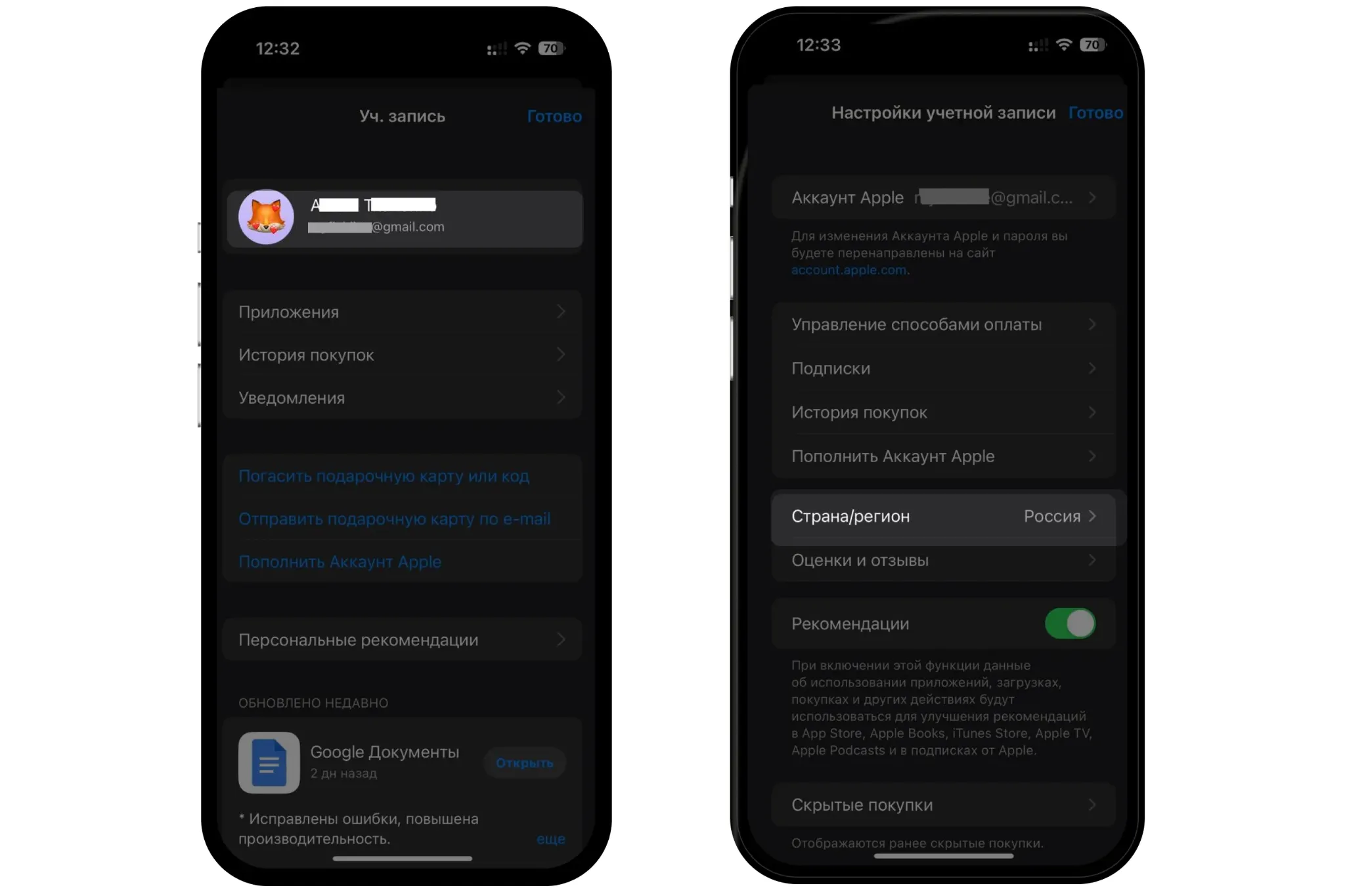
На iPhone откройте «Настройки» → своё имя → «Медиаматериалы и покупки». При необходимости подтвердите вход. Затем выберите «Страна/регион». Другой маршрут — через иконку профиля магазина.
Шаг 2. Выберите новую страну
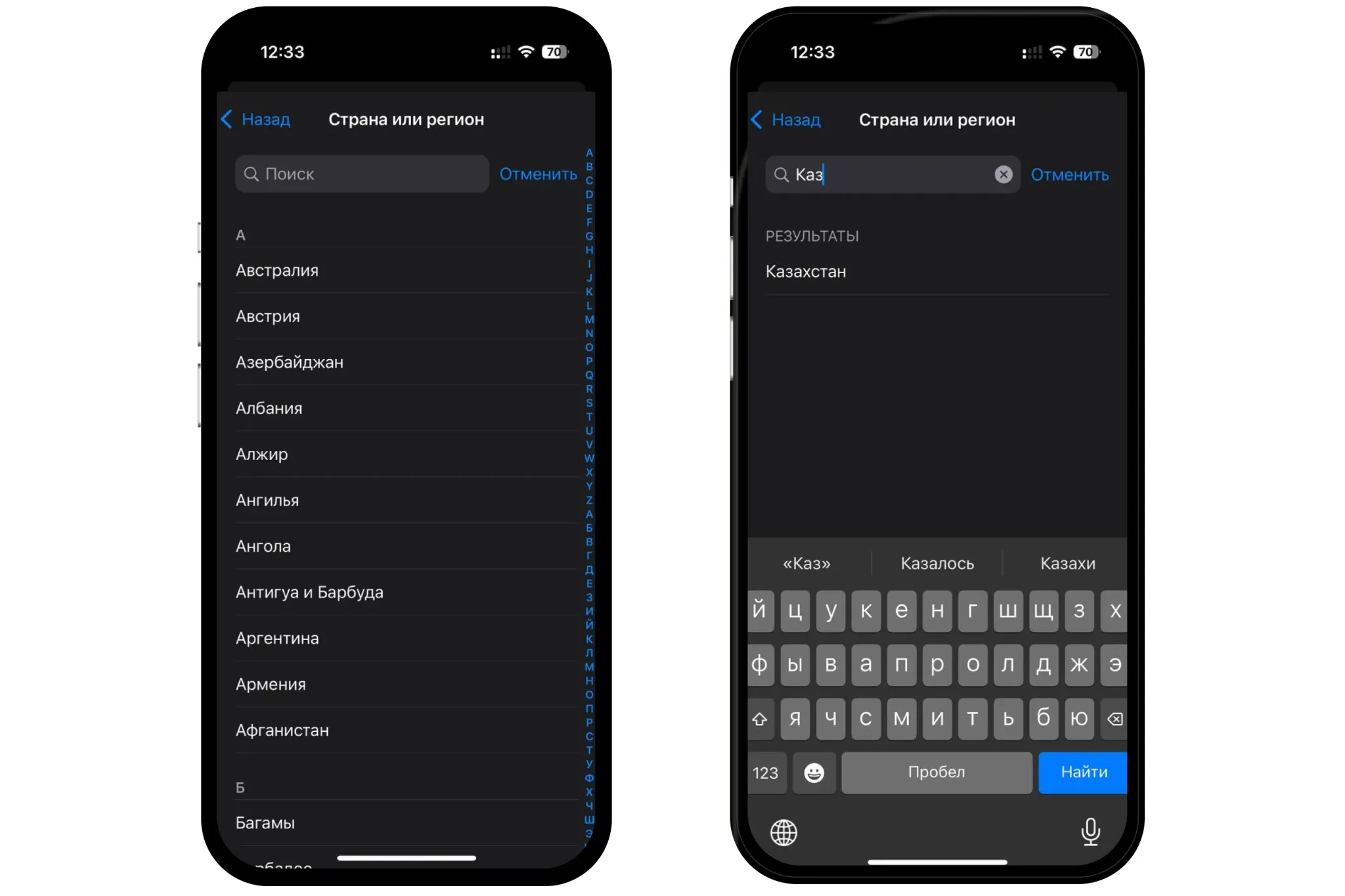
Откройте раздел «Страна/регион» и выберите изменение страны. Найдите нужную страну в списке или через поиск. На фотографиях для примера показан Казахстан. Для США заранее узнайте условия каталога и банковских карт.
Шаг 3. Прочитайте предупреждение и условия Apple
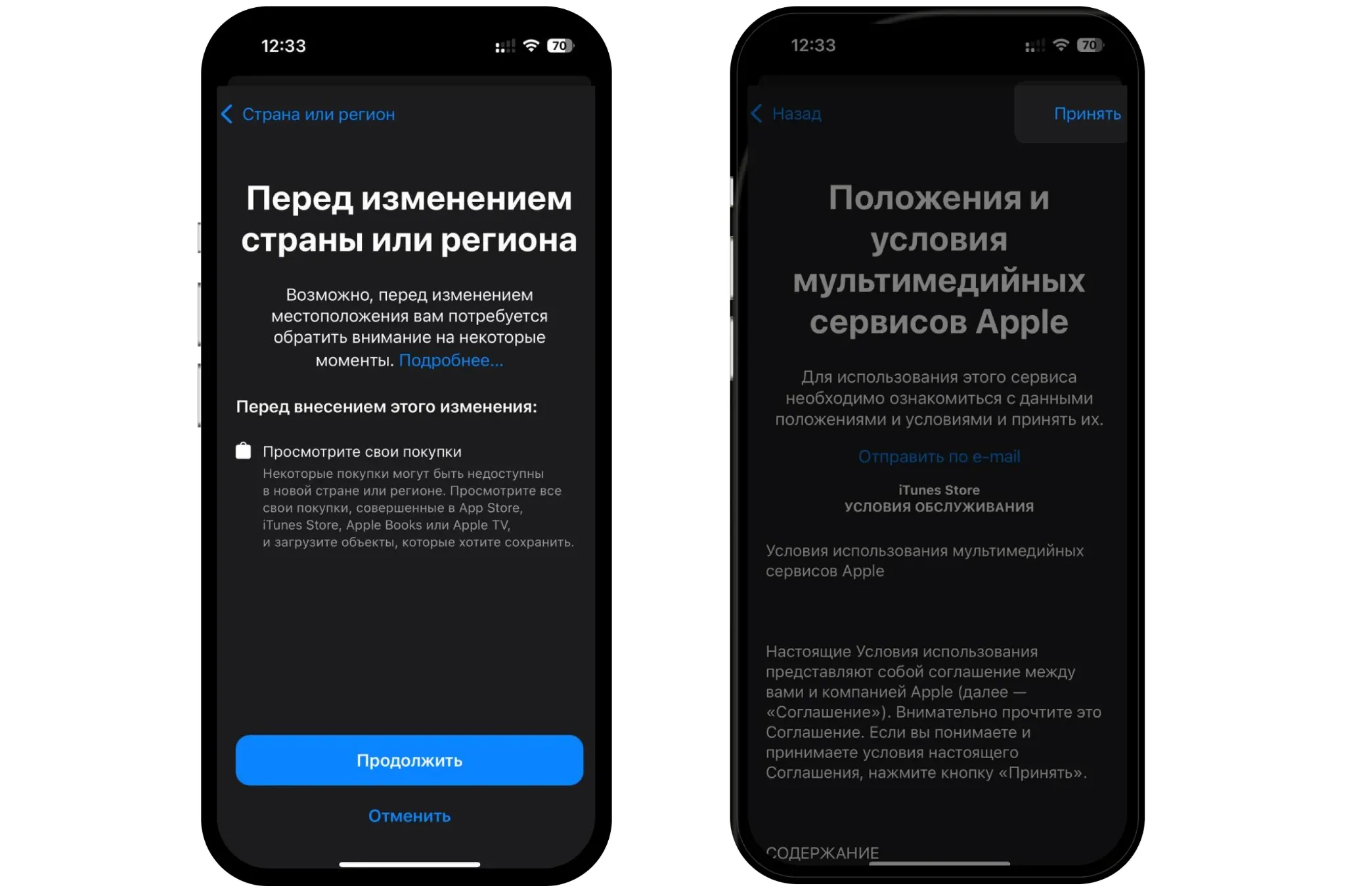
После выбора региона прочитайте предупреждение Apple. Нажмите «Продолжить», изучите условия нового магазина и подтвердите согласие кнопкой «Принимаю».
Шаг 4. Выберите способ оплаты и заполните адрес
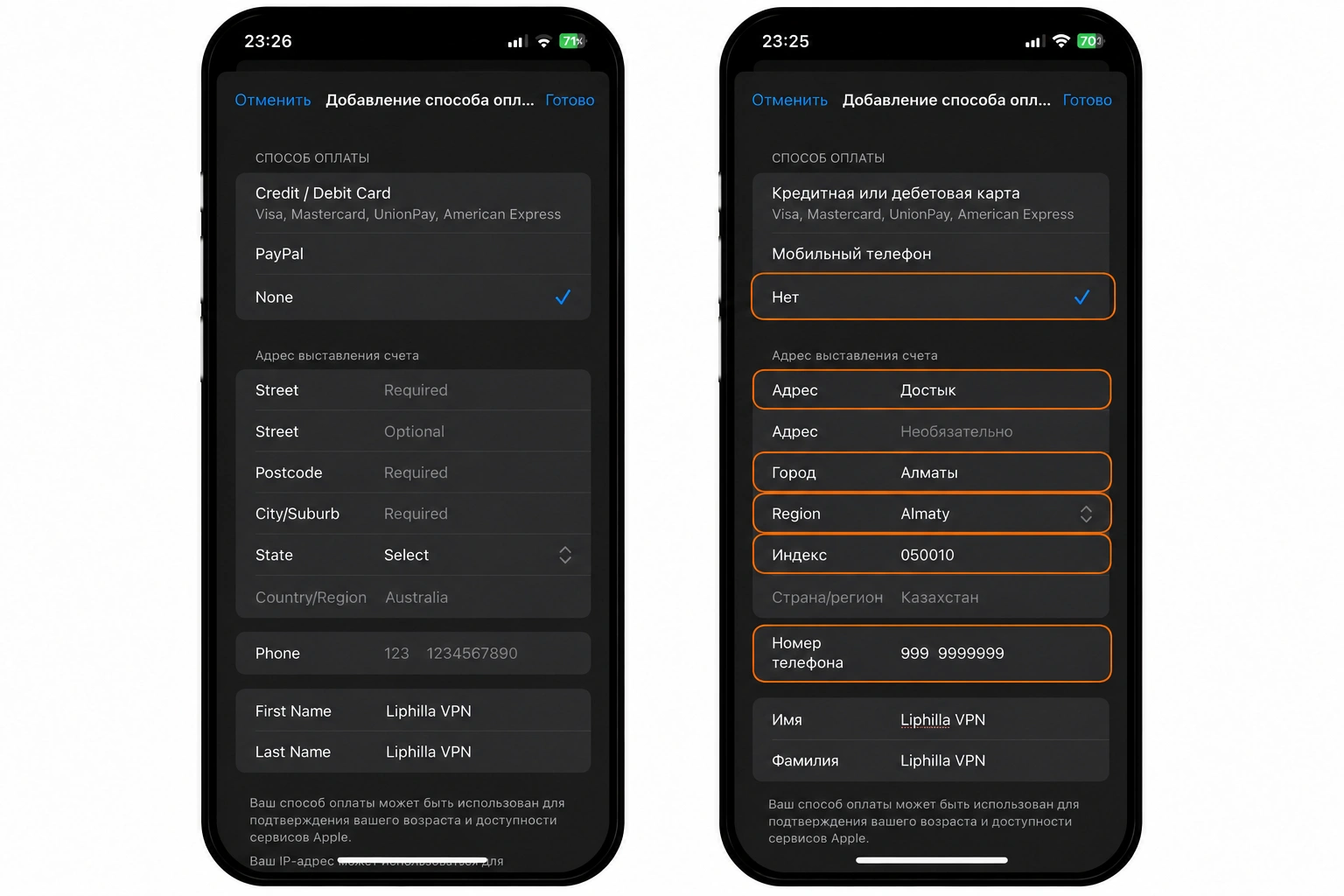
Откройте платёжную форму. Если показывается «Нет» (None), его можно использовать. Укажите сведения для выставления счёта: город, область, индекс, телефон, имя и фамилию.
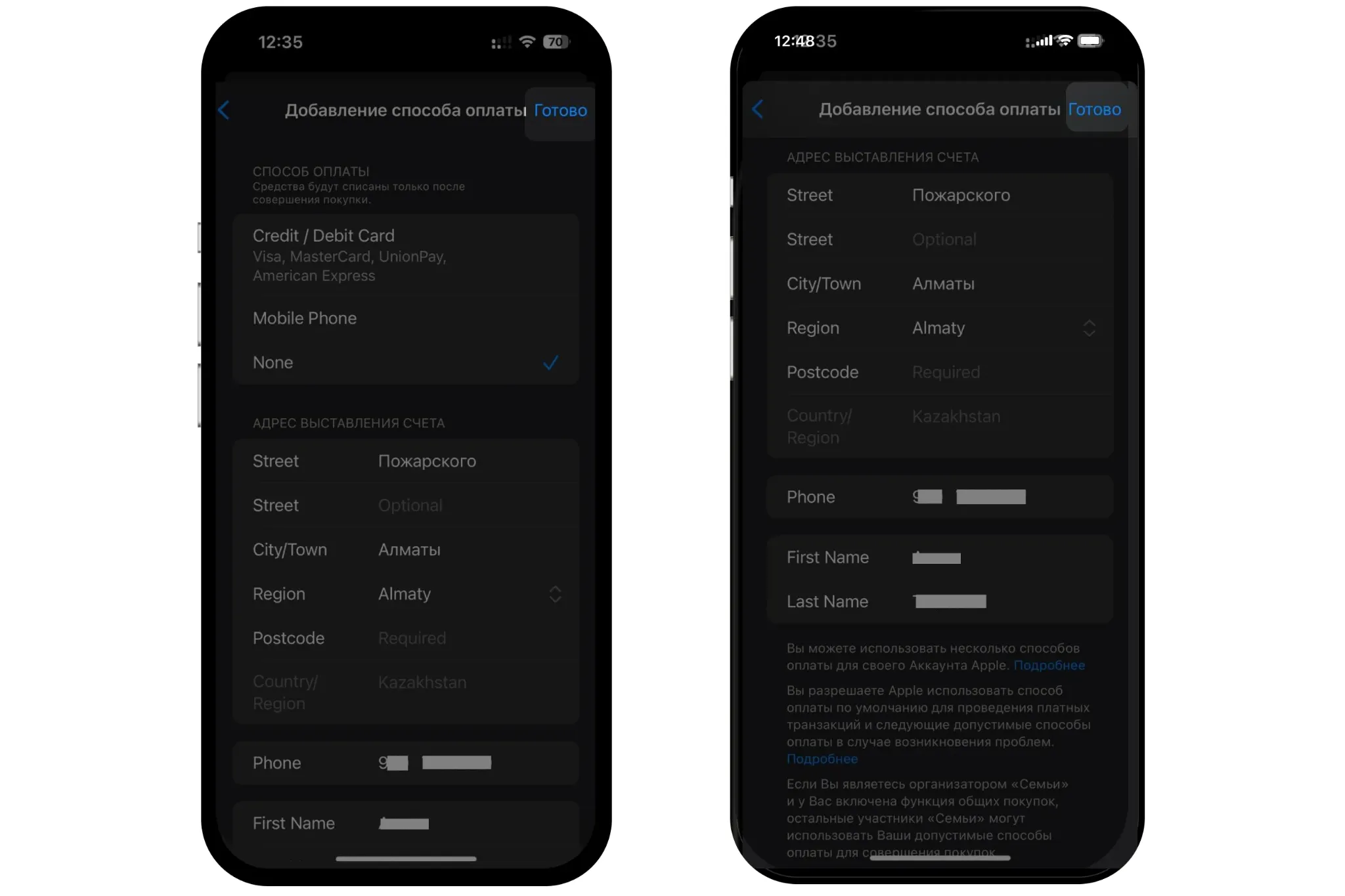
Данные для Казахстана
Нажмите значок справа, чтобы скопировать значение.
Это пример. Если Apple проверяет платёжные сведения, используйте действительный адрес, телефон и реквизиты своей банковской карты.
Шаг 5. Проверьте данные и нажмите «Готово»
Сверьте страну, город, область, индекс и телефон. Поля могут называться Street, City, Region, Postcode, Phone. Нажмите «Готово» и дождитесь обновления каталога.
Как сменить регион App Store на Mac и macOS
На компьютере страна задаётся у Аккаунта Apple. Официальная инструкция предлагает использовать Music или TV. Пункты меню немного отличаются в разных версиях macOS.
- Откройте приложение Apple Music или Apple TV.
- В строке меню выберите «Учётная запись» → «Настройки учётной записи».
- Войдите в аккаунт, если система запросит пароль или подтверждение.
- Найдите пункт «Страна/регион» и выберите новую страну.
- Нажмите «Продолжить», изучите условия и подтвердите согласие.
- Укажите подходящий способ оплаты и адрес нового региона, затем сохраните изменения.
Как поменять регион Apple ID через браузер
Откройте account.apple.com и войдите в свой Apple ID. В разделе «Персональные данные» откройте «Страна/регион». При необходимости подтвердите личность и заполните платежные поля.
Какие данные вводить: способ оплаты, адрес и индекс
Список полей зависит от страны. В таблице показаны требования к оплате и данным.
| Поле | Что означает | Как проверить |
|---|---|---|
| Способ оплаты | Карта, доступная альтернатива или «Нет» | Выбирайте только вариант, реально доступный для страны |
| Street / Адрес | Улица и дом платёжного адреса | Указывайте действительные данные, связанные с оплатой |
| City / Город | Город нового региона | Проверьте написание и соответствие стране |
| Region / State | Область, регион или штат | Выберите территориальную единицу из формы |
| Postcode / Индекс | Почтовый индекс | Проверьте формат конкретной страны |
| Phone / Телефон | Контактный номер | Укажите доступный номер и верный код страны |
«Нет» не гарантирует оплату платных приложений. Для покупок нужна подходящая карта или средства на счёте. Подарочные карты Apple должны совпадать с регионом аккаунта.
Какой регион выбрать: Казахстан, США или другой
Выбор зависит от задач: где доступно нужное приложение, сколько стоят подписки и можно ли привязать карту. Для бесплатной загрузки и регулярных покупок условия могут различаться.
- Казахстан. Может быть удобен при наличии действительных местных платежных и контактных данных. На скриншотах показан именно этот выбор.
- США. Американский App Store удобен для поиска зарубежных приложений. Но перед покупкой учтите валюту, налоги, способы пополнения и ограничения подарочных карт.
- Другие страны. Турция и другие регионы имеют собственные ограничения, способы оплаты и доступность контента.
Что важно для пользователей из России в 2026 году
С 1 апреля 2026 года российские операторы перестали принимать оплату подписок и покупок Apple с мобильного счёта. Остаток на балансе Apple ID можно расходовать до исчерпания, включая Apple Music, iCloud+ и Apple One. Правила Apple для РФ.
Для части российских аккаунтов в 2026 году упростили смену региона с действующими подписками, например iCloud+. Однако сервисы, которые блокируют переход, по-прежнему придётся отключить; особенно внимательно проверьте Apple Music. Требования Apple.
Сохраните нужные приложения и музыку: часть программ может исчезнуть из нового каталога или перестать обновляться.
Как создать второй Apple ID для App Store
Если нужны зарубежные приложения, но основной аккаунт используется для iCloud, подойдёт второй Apple ID для покупок. Фото, контакты и файлы останутся на основном профиле.
- На account.apple.com создайте новый аккаунт. Укажите регион, электронную почту, доступный номер телефона и подтвердите коды проверки.
- На iPhone перейдите в «Настройки» → своё имя → «Медиаматериалы и покупки» → «Выйти».
- Откройте раздел повторно, нажмите «Не [ваше имя]?» и войдите с новым Apple ID.
- Запустите App Store и найдите необходимое приложение.
Выходить из iCloud не требуется. Покупки и подписки останутся связаны с тем аккаунтом, через который оформлялись. Инструкция Apple.
Почему не получается сменить регион: причины и решения
Если переход не завершается, сначала изучите причину ошибки. Обычно помогает устранение ограничения, а не повторный запуск формы.
| Проблема | Что проверить |
|---|---|
| Не удаётся сменить страну | Баланс Apple, активные подписки, семейный доступ, незавершённые покупки и возвраты |
| Нет способа оплаты «Нет» | Доступные методы для страны и требования Apple к конкретному аккаунту |
| Не проходит адрес или индекс | Формат адреса, регион, данные банка и номер телефона |
| Нужного приложения нет в поиске | Регион магазина, возрастные ограничения и доступность приложения у разработчика |
| Не меняется страна на Mac | Вход в тот же аккаунт Apple и путь через Apple Music / Apple TV |
Для устранения ошибок используйте официальную инструкцию Apple, а допустимые карты ищите в списке способов оплаты.
Что изменится после смены региона Apple
После смены региона магазин покажет другую витрину, валюту и цены. Часть старых приложений, игр или фильмов может отсутствовать в новом каталоге. Даже если программа осталась на iPhone, повторная загрузка иногда недоступна. Подписки и медиатека также зависят от учётной записи и выбранной территории.
Частые вопросы о смене страны в App Store
Как скачать приложение, если его нет в российском App Store?
Проверьте доступность приложения в другом каталоге. Можно изменить регион существующего Apple ID либо войти для покупок под дополнительным аккаунтом. Сама смена IP не меняет страну магазина.
Можно ли оставить основной Apple ID для iCloud и создать второй для App Store?
Да. Основной Apple ID может хранить фото, контакты и файлы iCloud, а второй — отвечать за приложения. В настройках откройте «Медиаматериалы и покупки» и выполните вход с другой учётной записью. Сохраните доступ к обеим.
Можно ли сменить регион App Store без банковской карты?
Иногда доступен пункт «Нет», но Apple может запросить действительный способ оплаты. Это зависит от страны и аккаунта.
Пропадут ли приложения и покупки после смены региона?
Установленные программы не обязательно удалятся. Однако некоторые покупки и повторные загрузки в другой стране недоступны.
Нужно ли отменять Apple Music и другие подписки?
Отмените подписки, блокирующие смену, и дождитесь окончания оплаченного периода. Проверьте iCloud+ и семейный доступ.
Можно ли изменить регион на iPhone и пользоваться им на Mac?
Да. Если используется один Аккаунт Apple, его регион действует на устройствах, где выполнен вход.
Как поменять регион App Store обратно на Россию?
В настройках аккаунта выберите Россию и повторно выполните требования Apple по балансу, подпискам и оплате.
Достаточно ли включить VPN для смены страны?
Нет. VPN меняет соединение, а страну магазина нужно менять в настройках Аккаунта Apple.
Краткий итог
Перед переходом разберитесь с балансом и подписками. На телефоне начните с раздела «Медиаматериалы и покупки», на компьютере — с Music или TV. Есть и веб-способ.
Подключение без лишних шагов
VPS(N) для доступа к интернету или прокси для Telegram. Ключ выдаётся автоматически после оплаты.