

Содержание
Что такое HAPP и на каких устройствах он работает
HAPP — это приложение-клиент для подключения VPN-подписки и управления конфигурациями на разных устройствах. Приложение работает на iPhone, iPad, macOS, Windows, Android, а в официальном репозитории разработчика есть также сборки для Linux, Apple TV и Android TV. В этой инструкции разбираем именно iOS, macOS, Windows и Android — то есть самые частые сценарии для телефона и компьютера.
Если нужно приложение на большой экран, учитывайте платформу телевизора. Для Android TV предусмотрена версия приложения, а на Apple TV доступно отдельное приложение для tvOS. Для телевизоров с Tizen или webOS не следует рассчитывать на тот же установочный файл: можно использовать совместимую приставку. Перед скачиванием проверьте системные требования и версию устройства.
Для iOS нужна установка через App Store. Если в российском магазине HAPP не открывается, сначала меняют регион App Store на Казахстан, а затем скачивают приложение.
На Mac можно использовать App Store или официальный установщик с GitHub. На Windows установщик скачивают из раздела Binaries.
На Android чаще всего выбирают APK Stable из GitHub-репозитория. В некоторых регионах HAPP также можно поставить через Google Play.
Что нужно перед установкой
Перед установкой HAPP лучше сразу подготовить несколько вещей. Тогда настройка займёт несколько минут, а после первого запуска не придётся возвращаться назад и искать, где скачать нужный файл или откуда взять ссылку подписки.
- Подписка или ключ. Для работы HAPP нужна активная подписка на VPN. Если покупка оформляется у нас, ключ выдаётся автоматически после оплаты.
- Подходящая версия. Для Windows, Mac и Android важно использовать сборку под архитектуру устройства: Setup x64 для обычного ПК и APK Stable для Android.
- Доступ к App Store или GitHub. Для iPhone и части пользователей macOS нужна смена региона магазина. Для Windows и Android нужен доступ к официальной странице Happ на GitHub.
- Разрешения системы. После установки приложение попросит разрешить VPN-конфигурацию или сетевой профиль. Это стандартный шаг, без него подключение не запустится.
Важно! Скачивать HAPP лучше только из официального App Store или из официального репозитория разработчика. Так меньше риск получить устаревший клиент, сторонний установщик или файл с ошибками.
Как установить HAPP на iPhone и iPad
Для iPhone и iPad основной способ — App Store. Если HAPP не находится в российском магазине, сначала меняют регион на Казахстан, а уже после этого скачивают приложение. Мы уже сделали отдельную подробную инструкцию со скриншотами: как сменить регион в App Store на iPhone и Mac.
- Откройте нашу инструкцию по смене региона. Выполните шаги для iPhone и выберите Казахстан.
- После смены региона откройте App Store. Найдите приложение HAPP через поиск магазина.
- Нажмите «Загрузить». Дождитесь, пока iOS установит приложение на телефон.
- Запустите HAPP. На первом запуске система может попросить разрешить VPN-подключение.
- Добавьте подписку. Вставьте ссылку подписки или импортируйте конфигурацию, которую получили после покупки.
Если нужен VPN именно для HAPP, удобнее сразу покупать VPS(N) у нас на сайте: после оплаты вы получаете рабочую подписку, а если что-то не открывается — мы помогаем с настройкой на iPhone, iPad и других устройствах.
Как установить HAPP на macOS
На macOS есть два рабочих способа. Первый — скачать HAPP через App Store, как и на iPhone, со сменой региона на Казахстан. Второй — взять официальный установщик напрямую из репозитория разработчика на GitHub. Второй способ особенно удобен, если не хочется менять магазин на Mac отдельно.
Подходит, если уже сменили регион Apple ID на Казахстан. Откройте App Store на Mac, найдите HAPP и установите приложение как обычную программу.
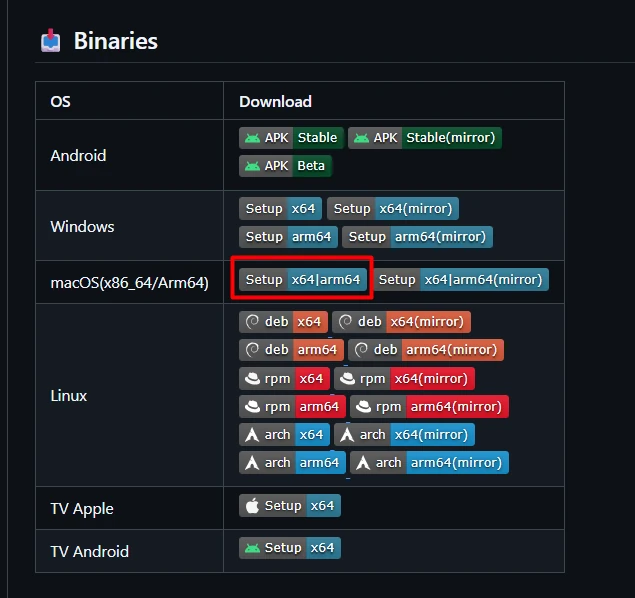
На странице Happ в разделе Binaries найдите универсальный установщик для macOS на Intel и Apple Silicon.
- Откройте официальный репозиторий github.com/happ-proxy.
- Прокрутите страницу до блока Binaries.
- В строке macOS(x86_64/Arm64) нажмите Setup x64|arm64.
- Откройте скачанный файл и выполните установку на Mac.
- При первом запуске добавьте ссылку подписки и разрешите создание системной конфигурации, если появится запрос.
Как установить HAPP на Windows
На Windows обычно используют официальный установщик с GitHub. Для большинства пользователей подходит сборка для процессоров Intel и AMD. Для устройства с ARM-процессором потребуется отдельный пакет. Перед загрузкой проверьте архитектуру системы.
- Перейдите в официальный репозиторий HAPP на GitHub.
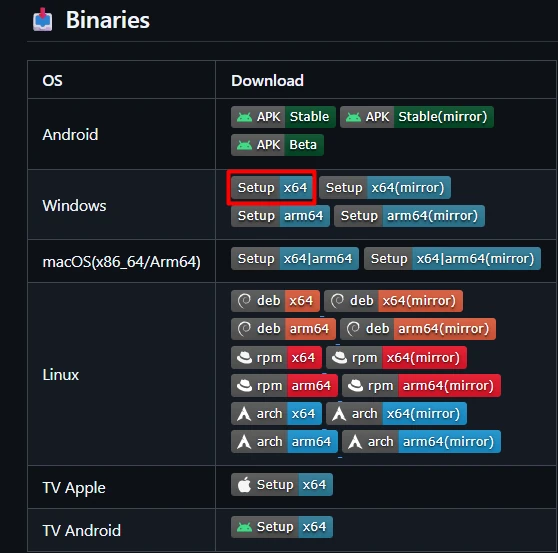
- В блоке Binaries найдите строку Windows.
- Нажмите Setup x64 и дождитесь загрузки файла.
- Запустите установщик, подтвердите запуск от имени пользователя Windows и завершите установку.
- Откройте HAPP, вставьте ссылку подписки, выберите сервер и нажмите кнопку подключения.
Если Windows предупреждает о сетевом доступе, разрешите приложению работу в сети. Без этого клиент может установиться, но подключение не заработает или сервер не появится в списке.
Как установить HAPP на Android
На Android HAPP можно установить двумя способами: через Google Play, если приложение доступно в вашем регионе, или через APK-файл из официального репозитория. Самый универсальный вариант — APK Stable, потому что он подходит, когда Play Market не показывает приложение или нужна быстрая ручная установка.
- Откройте официальный репозиторий HAPP на GitHub.
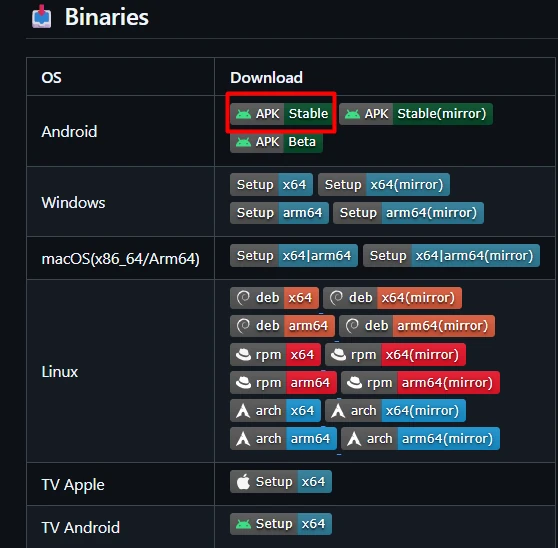
- В строке Android нажмите APK Stable. Beta-версию лучше не брать, если нужна обычная стабильная установка.
- Если Android спросит о разрешении на установку из этого источника, включите его для браузера или файлового менеджера.
- Откройте скачанный APK и завершите установку.
- Запустите приложение, вставьте ссылку подписки, выберите нужный сервер и подключитесь.
Если на телефоне есть Google Play и HAPP там доступен, можно скачать приложение бесплатно прямо из магазина. Но даже в этом случае принцип настройки остаётся тем же: сначала установка, потом добавление подписки, затем подключение.
Как добавить подписку и подключиться после установки
На любом устройстве порядок настройки почти одинаковый. Это удобно: если вы уже один раз настроили клиент на iPhone, на Android, Windows или macOS всё выглядит очень похоже.
Когда HAPP установлен, переходите к пошаговой инструкции по добавлению VPS(N) в HAPP. Там показано, как вставить ссылку подписки, обновить серверы и проверить подключение на каждом устройстве.
Само приложение можно скачать бесплатно, но для работы нужны отдельные данные доступа. Чтобы получить список серверов, скопируйте ссылку активной подписки из личного кабинета и добавьте её в клиент. Если список остаётся пустым, проверьте адрес, обновление подписки и состояние сети на телефоне или компьютере.
| Шаг | Что делать | Зачем это нужно |
|---|---|---|
| 1. Купить подписку | Оформите VPS(N) на сайте Liphilla или в нашем Telegram-боте | После оплаты вы сразу получаете рабочую ссылку подписки |
| 2. Открыть HAPP | Запустите приложение на устройстве | Именно в клиенте добавляется конфигурация и список серверов |
| 3. Добавить ссылку | Вставьте ссылку подписки или используйте импорт из буфера обмена | Клиент подтянет настройки автоматически |
| 4. Выбрать сервер | Выберите страну или узел из списка | Так вы задаёте, через какой сервер пойдёт подключение |
| 5. Нажать «Подключить» | Разрешите VPN-профиль, если система покажет запрос | После этого HAPP создаст активное соединение |
Если покупка оформлена у нас, мы не просто продаём подписку. Помогаем установить HAPP, подсказываем, какую версию выбрать, и помогаем с настройкой, если приложение не подключается с первого раза. Это удобно, когда нужна рабочая конфигурация без лишних экспериментов.
Если HAPP не работает: частые ошибки и решения
Большинство проблем связано не с самим приложением, а с неправильной версией, недостающим разрешением или пустой ссылкой подписки. Ниже — быстрый список того, что стоит проверить сначала.
| Проблема | Что проверить |
|---|---|
| HAPP не находится на iPhone | Проверьте, сменили ли регион App Store на Казахстан и вошли ли в нужный Apple ID |
| Файл не ставится на Android | Разрешите установку APK из браузера или другого источника в настройках системы |
| На Windows нет подключения | Проверьте, разрешён ли приложению доступ к сети и соответствует ли версия архитектуре системы |
| На Mac появляется предупреждение | Скачайте файл заново из официального репозитория и запустите установщик повторно |
| Серверы не появились в списке | Убедитесь, что ссылка подписки скопирована полностью, без пробелов и обрезанных символов |
| Кнопка подключить есть, но трафик не идёт | Откройте приложение снова, обновите подписку и попробуйте другой сервер из списка |
Частые вопросы
Нужно ли менять регион на iPhone, чтобы установить HAPP?
Да, если приложение не отображается в российском App Store. В таком случае регион обычно меняют на Казахстан и только после этого скачивают HAPP.
Можно ли установить HAPP на macOS без App Store?
Да. Для Mac доступна сборка в репозитории разработчика для процессоров Intel и Apple Silicon. Скачайте актуальный пакет под вашу систему.
Какую версию выбрать на Windows?
Для обычного ПК подойдёт выпуск для Intel и AMD. Если используется ARM-процессор, нужна соответствующая версия приложения. Сверьте параметры системы перед скачиванием.
Что выбрать на Android: APK Stable или Beta?
Если нужна обычная рабочая установка, лучше брать APK Stable. Beta нужна только тем, кто хочет тестировать обновления раньше других.
Можно ли пользоваться одной подпиской на нескольких устройствах?
Это зависит от выбранного тарифа. Если нужна работа на нескольких устройствах, лучше заранее выбрать подходящий план или уточнить это у поддержки.
Поможете ли вы с настройкой после покупки?
Да. При покупке на нашем сайте или через Telegram-бот мы помогаем установить HAPP и подключить подписку, если что-то не получается.
Как скачать HAPP на телевизор и какие платформы поддерживаются?
Для телевизора с Android TV доступно приложение для соответствующей системы. Отдельное приложение для Apple TV можно скачать в App Store для tvOS. Если у телевизора Tizen или webOS, не устанавливайте мобильный APK напрямую: универсального варианта для этих платформ нет. Для большого экрана можно использовать совместимую внешнюю приставку. Проверьте актуальную версию программы и требования устройства до загрузки.
Как перенести конфигурацию с телефона на телевизор или другое устройство?
Получите ссылку подписки в личном кабинете или у своего провайдера доступа. На втором устройстве откройте меню импорта в приложении и добавьте данные вручную. Если на экране телевизора предусмотрен QR-код, его удобно считать камерой телефона. Перенос ключа не увеличивает число доступных слотов: на новом телефоне проверьте условия подписки.
Почему приложение открылось, а список серверов пуст?
Само приложение бесплатно и не содержит готовых серверов. Для работы потребуется ключ и действующая подписка. Если приложение не видит список, скопируйте ссылку целиком, проверьте срок подписки и обновите список в настройках. Если ошибка повторяется, запросите помощь у службы поддержки. Для безопасности не отправляйте ключ посторонним людям.
Что делать, если приложение подключается, но сайты не открываются?
Проверьте, работает ли интернет без приложения, затем сравните результат через Wi-Fi и мобильную сеть. Посмотрите, выбран ли доступный сервер и не включена ли маршрутизация, отправляющая нужные сайты напрямую. Иногда мешают системные ограничения или настройки DNS. После исправления параметров повторите проверку на телефоне и компьютере.
Краткий итог
Если коротко, логика такая: на iOS и macOS можно использовать App Store со сменой региона на Казахстан, а на Windows и Android проще всего скачать официальный файл из GitHub. После установки останется добавить ссылку подписки, выбрать сервер и нажать кнопку подключения.
Если не хочется разбираться в настройках самостоятельно, оформляйте VPS(N) у нас на сайте — подписка выдаётся автоматически, а с установкой HAPP и подключением мы помогаем.
Подключение без лишних шагов
VPS(N) для HAPP и доступа к интернету или прокси для Telegram. Ключ выдаётся автоматически после оплаты.